
Kurumsal Webmail: şirket e-postasını tarayıcıdan kullanma rehberi
Yeni bir bilgisayarda veya seyahatte, kurumsal adresinizin geçmişini tarayıcıdan görmek isteyebilirsiniz. Webmail aynı sunucu kutusuna erişir; ayrı bir arşiv oluşturmaz.
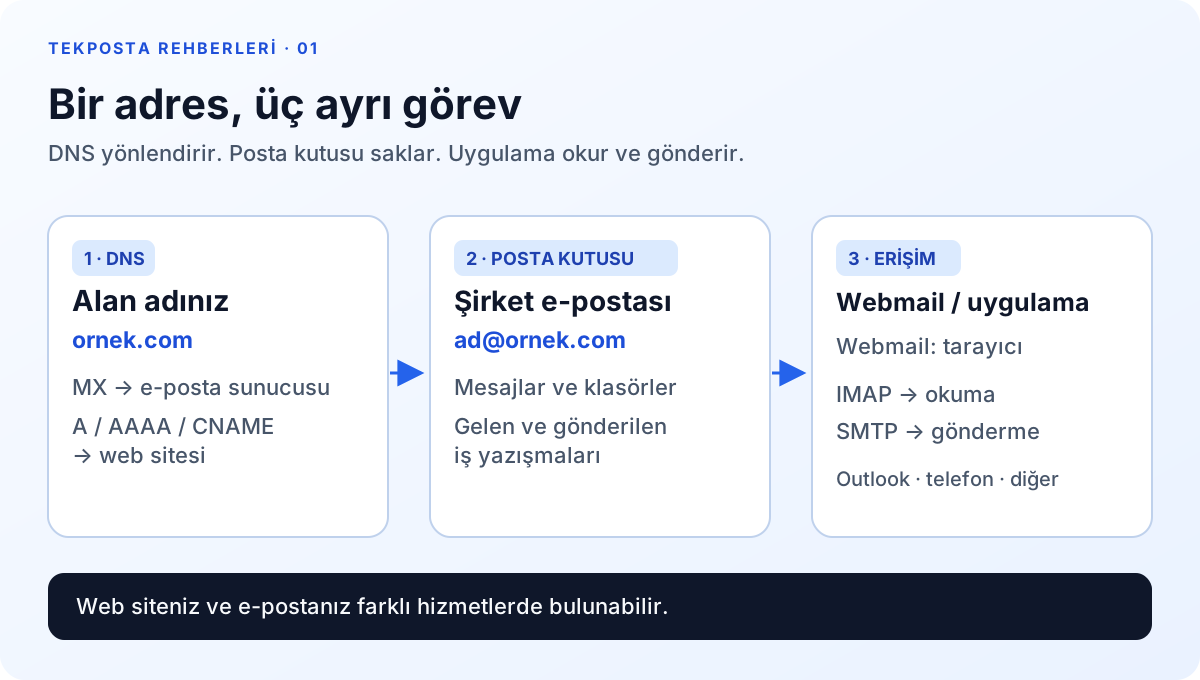
Webmail, şirket posta kutunuzu uygulama kurmadan tarayıcıda açar. TekPosta’da kutunun ana şifresiyle giriş yapabilir; mesaj okuyabilir, yazabilir ve kutu ayarlarını yönetebilirsiniz. Outlook gibi harici istemciler için ayrıca uygulama şifresi kullanılır.
Bu rehber kimler için? Yeni çalışanlar, ortak bilgisayar kullanan ekipler ve telefondan şirket e-postasına ulaşmak isteyenler.
İlk girişte panel hesabını posta kutusuyla karıştırmayın
Şirket paneli domain ve mail adresi yönetmek içindir. Webmail girişi ise ilgili posta kutusunun adresini ve ana şifresini kullanır. Bir yöneticinin panel parolasıyla her kutuda giriş yapacağını varsaymayın.
Kutunun ana şifresini bilmiyorsanız yetkili şirket yöneticinizden sıfırlama isteyin. Harici uygulama şifresini ana şifre alanında denemek doğru giriş yöntemi değildir. Ortak bilgisayarda tarayıcıya şifre kaydettirmeden çalışın.
Okuduğunuz ve göndereceğiniz kutuyu kontrol edin
Webmail’de klasör listesiyle mesaj bölmesi birlikte çalışır. Erişiminizin bulunduğu kutular veya birleşik görünüm varsa mesajı açarken ilgili kutu bilgisini kontrol edin. Yeni ileti oluştururken gönderen adresine özellikle bakın.
Satış ve muhasebe adresleriyle çalışan biri için doğru mesajı okumak kadar doğru adresten cevap vermek de önemlidir. Birleşik görünüm, her çalışanın bütün şirket kutularına eriştiği anlamına gelmez; erişim kapsamını şirket yöneticiniz belirlemelidir.
Otomatik yenileme ile sunucu teslimatını ayırın
Arka plan kontrolü yeni mesajları listeye yansıtır. Tarayıcı uykuya girdiğinde, cihazın bağlantısı kesildiğinde veya oturum sona erdiğinde kontrol gecikebilir. Bu durumda listeyi yenileyin ve gerekirse yeniden giriş yapın.
Mesaj gelmediğinde sadece tarayıcı animasyonuna bakmayın. Göndericiye dönüş olup olmadığını, doğru alıcı adresini ve spam klasörünü de kontrol edin. Oturum yenileme ekranı görürseniz yazdığınız taslağı koruyarak bildirimin yönlendirmesini izleyin.
Telefonda Webmail mi uygulama mı?
Webmail kısa süreli tarayıcı erişimi için uygundur. Günlük kullanımda TekPosta mobil uygulaması veya desteklenen IMAP/SMTP istemcisi tercih edilebilir. Harici istemcide cihaz adına ayrı uygulama şifresi oluşturun.
IMAP üzerinde silme ve klasör taşıma diğer cihazlara da yansıyabilir. Telefonda çöp klasörünü boşaltmadan önce bunun yalnız telefondaki kopyayı kaldırdığı varsayımını doğrulayın. Eşitleme, bağımsız yedek değildir.
İlk kullanımın kısa kontrol listesi
Dış bir adresten mesaj alın, Webmail’den cevaplayın ve gönderilenler klasörünü kontrol edin. Sonra imzanızı ekleyin, ihtiyaç varsa tatil yanıtını hazırlayın. İşiniz bittiğinde özellikle paylaşılan cihazda çıkış yapın.
- Gelen mesajın doğru kutuda olduğunu doğrulayın.
- Cevaptaki gönderen adresini ve imzayı okuyun.
- Ek dosyanın doğru sürüm olduğunu kontrol edin.
- Şifreyi veya uygulama şifresini mesaj içeriğine koymayın.
Sık sorulan sorular
Webmail kullanmak için Outlook gerekli mi?
Hayır. Desteklenen bir tarayıcı ve internet bağlantısı yeterlidir. Outlook ayrı bir IMAP/SMTP istemcisidir.
Telefondan sildiğim mesaj Webmail’de de silinir mi?
IMAP eşitlemesinde silme sunucuya ve diğer cihazlara yansıyabilir. Silme işleminin etkisini kullandığınız uygulamada kontrol edin.
Kaynaklar ve doğrulama
Teknik adımları uygularken aşağıdaki kaynakları ve kullandığınız sağlayıcının güncel ayarlarını birlikte kontrol edin. Örnek kayıtlar kendi domaininiz için panelde üretilen değerlerin yerine geçmez.
Şirketinizin e-postasını kendi domaininizde yönetin
TekPosta'da domain, DNS doğrulama, mail adresleri, uygulama şifreleri ve taşıma adımlarını aynı panelden takip edebilirsiniz. Ekibinizin ihtiyacına uygun planı inceleyin veya geçiş planınızı bizimle paylaşın.