
Outlook IMAP ve SMTP kurulumu: doğru port, şifre ve ilk test
Hesap eklerken en sık karışan iki bilgi, şifre türü ve portun şifreleme eşleşmesidir. Mesajların alınması gönderimin de hazır olduğunu göstermediği için kurulumdan sonra iki yönü ayrı deneyin. Sunucu adı için her zaman kendi şirket panelinizdeki SMTP / IMAP bağlantı bilgilerini esas alın.
Outlook gibi harici e-posta uygulamalarında IMAP gelen mesajlar, SMTP gönderim için kullanılır. TekPosta bağlantısında kullanıcı adı tam e-posta adresidir; şifre alanına webmail ana şifresi yerine panelden oluşturulan uygulama şifresi girilir.
Bu rehber kimler için? Outlook, Thunderbird, Apple Mail veya telefonun mevcut e-posta uygulamasını kullanan çalışanlar
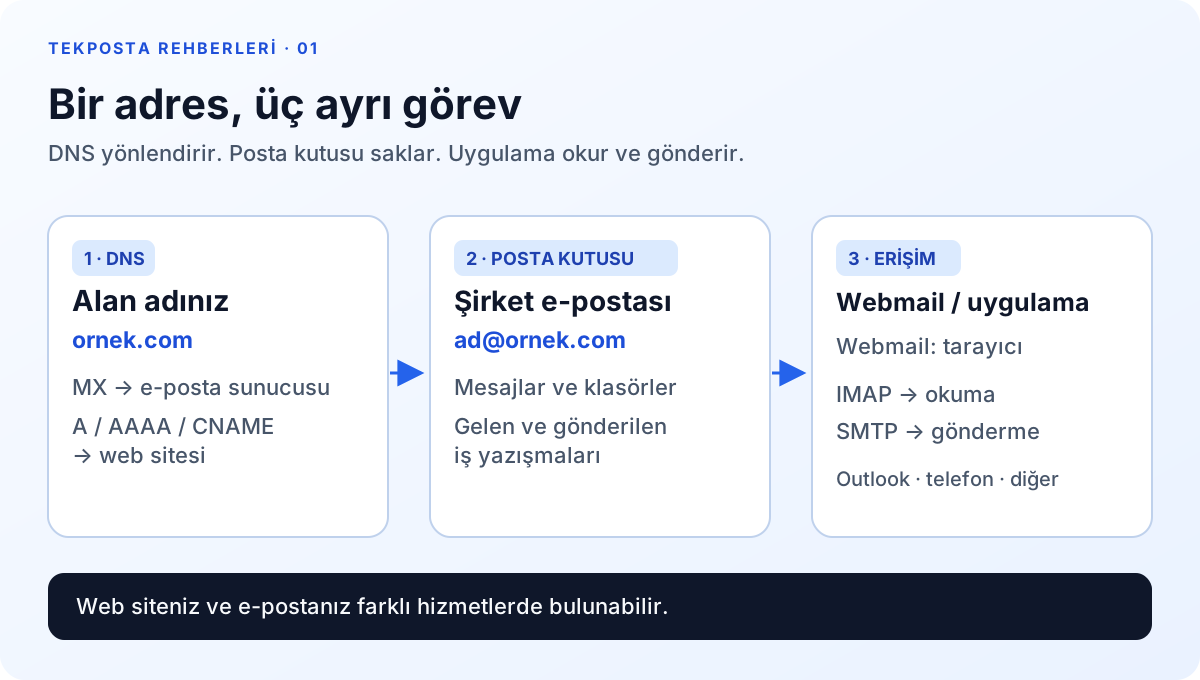
Başlamadan dört bilgiyi hazırlayın
Önce tam e-posta adresinizi, gelen posta sunucusunu, giden posta sunucusunu ve yeni uygulama şifrenizi hazırlayın. Sunucu alanına e-posta adresi veya https ile başlayan webmail adresi yazmayın. Kendi alan adınıza mail. öneki eklemek de her kurulum için doğru sunucu adını üretmez; panelde yazan değeri kullanın.
TekPosta panelinde ilgili mail adresinin detayından uygulama şifresi oluşturabilirsiniz. Etiketi, kullanacağınız cihazı ayırt edecek şekilde belirleyin; örneğin Ofis Outlook veya İş Telefonu. Yeni şifre yalnızca oluşturulduğu anda gösterilir. Güvenilir bir şifre yöneticisinde saklayın ve kurulumu bu değerle yapın. Şifreyi sohbet veya destek mesajına yapıştırmanız gerekmez.
| Alan | TekPosta için ayar | Sık karışan nokta |
|---|---|---|
| Kullanıcı adı | Tam e-posta adresi | Yalnızca @ öncesindeki bölüm yeterli değildir |
| IMAP | 993 + SSL/TLS | Gelen posta bağlantısı |
| SMTP seçeneği 1 | 465 + SSL/TLS | Port ve şifreleme birlikte seçilir |
| SMTP seçeneği 2 | 587 + STARTTLS | 465 ayarıyla aynı seçenek değildir |
| Şifre | Uygulama şifresi | Webmail ana şifresi harici istemcide çalışmaz |
Klasik Outlook for Windows üzerinde hesap ekleme
Klasik Outlook sürümünde Dosya bölümünden Hesap Ekle adımını açın. Tam e-posta adresini yazın. Otomatik algılama başarısız olursa gelişmiş seçeneklerle hesabı elle ayarlamayı seçin ve IMAP türüne geçin. Gelen ve giden sunucu, port ve şifreleme bilgilerini paneldeki karşılıklarıyla doldurun.
Şifre sorulduğunda uygulama şifresini kullanın. Giden sunucu kimlik doğrulaması gereken alanlarda tam adresiniz ve aynı uygulama şifresi ile gönderim yapılmalıdır. Outlook sürümlerinin ekran adları farklı olabilir; klasik ve yeni Outlook için aynı menü yolunu zorlamayın. Microsoft belgelerindeki sürüm başlığını kontrol edin. Kurulum sırasında Exchange seçeneğini seçmek, standart IMAP hesabını aynı hesaba dönüştürmez.
Telefon ve diğer e-posta uygulamalarında aynı mantığı kullanın
Outlook mobil uygulamasında e-posta hesabını eklerken hizmet otomatik tanınmazsa IMAP seçeneğini ve gelişmiş sunucu ayarlarını kullanın. Uygulamanın istediği giriş biçimine göre sunucu ve port ayrı alanlarda olabilir. Bazı ekranlar hostname:port biçimini kullanır. Adresin hangi alana yazıldığına dikkat edin; portu şifre veya kullanıcı adı alanına eklemeyin.
Apple Mail, Thunderbird ve benzeri uygulamalarda da gelen ile giden bağlantı ayrı tanımlanır. Alan adının autoconfig veya autodiscover kayıtları bulunması otomatik kuruluma yardım edebilir, ancak tüm uygulama sürümlerinde aynı davranışı garanti etmez. Otomatik bulunan bilgileri panel değerleriyle karşılaştırın. Eski bir sağlayıcıdan kalmış sunucu adı, yeni uygulama şifresi doğru olsa bile bağlantıyı engeller.
Kurulumu üç küçük testle tamamlayın
İlk olarak farklı sağlayıcıdaki bir adresten şirket adresinize mesaj gönderin ve gelen kutusunda açın. İkinci olarak e-posta uygulamasından dış adrese cevap verin. Üçüncü olarak bu cevabın webmailde beklenen gönderilmiş klasöründe göründüğünü kontrol edin. Bu testler alım, gönderim ve klasör eşitlemesini ayrı değerlendirmeye yardım eder.
Ekli bir mesaj ve kısa bir metin mesajıyla deneme yapın. Bir mesajın yalnızca giden kutusunda beklemesi, alıcıya ulaştığı anlamına gelmez. Alıcıdan cevap alın veya gönderim hata raporunu inceleyin. Özel klasörler görünmüyorsa uygulamanın klasör aboneliklerini ve eşitleme seçeneklerini kontrol edin. Kurulum sonucu yalnızca bildirim gelmesine bağlı olmamalıdır; telefonun bildirim ve arka plan ayarları ayrıca etkili olabilir.
Test 1: dış adresten alım → gelen mesaj açıldı mı?
Test 2: uygulamadan gönderim → dış alıcıya ulaştı mı?
Test 3: webmail kontrolü → gönderilmiş mesaj doğru klasörde mi?
Tarihi, kullanılan uygulama sürümünü ve sonucu kaydedin.
Hata varsa rastgele şifre değiştirmeden nedeni ayırın
Kimlik doğrulama hatasında kullanıcı adının tam adres olduğuna, uygulama şifresinin aktif olduğuna ve kopyalama sırasında boşluk eklenmediğine bakın. Bağlantı zaman aşımında sunucu adı, internet erişimi ve portu kontrol edin. Sertifika uyarısında doğru sunucu adını doğrulayın; uyarıyı kapatmak veya güvenli bağlantıyı kaldırmak sorunu doğru şekilde çözmez.
Alım çalışıp gönderim çalışmıyorsa SMTP ayarlarını ayrıca inceleyin. 587 için STARTTLS, 465 için SSL/TLS eşleşmesini ve giden sunucu girişini kontrol edin. Arka arkaya çok sayıda yanlış deneme yapmayın; güvenlik kontrolleri erişimi geçici sınırlandırabilir. Destek talebine uygulama adı, sürüm, hata metni ve saat ekleyin. Şifreyi ve özel mesaj içeriğini paylaşmayın.
- Webmail çalışıyor, uygulama çalışmıyor: uygulama şifresi ve istemci ayarları.
- Alım var, gönderim yok: SMTP sunucusu, port, şifreleme ve giriş.
- Mesaj var, klasör yok: abonelik ve eşitleme ayarları.
- Sertifika uyarısı: paneldeki gerçek sunucu adı ve bağlantı bilgileri.
Cihaz değişince erişimi de güncelleyin
Yeni bilgisayar veya telefon için ayrı etiketli uygulama şifresi üretmek, sonraki erişim yönetimini kolaylaştırır. Eski cihaz kullanımdan çıkınca onun şifresini iptal edin. Bir uygulama şifresini bütün ekibe dağıtmak, hangi cihazın kapatılması gerektiğini belirsizleştirir ve gereksiz yeniden kurulumlara yol açabilir.
Webmail ana şifresini değiştirmek, uygulama şifrelerini otomatik olarak değiştirmez. Cihaz kaybı veya hesap şüphesinde hangi erişimlerin açık kaldığını ayrı inceleyin. IMAP eşitlemesi sunucudaki mesajları gösterdiği için yeni cihazda arşiv yeniden görünebilir; yerel PST dosyaları ve yalnızca bilgisayarda tutulan içerik ayrıca korunmalıdır.
Sık sorulan sorular
Outlook şifreyi neden kabul etmiyor?
TekPosta ana webmail şifresi harici uygulamada kullanılmaz. Aktif bir uygulama şifresi oluşturun; tam e-posta adresini, sunucuyu ve portun şifrelemeyle eşleşmesini de kontrol edin.
SMTP için 465 mi 587 mi seçmeliyim?
İki desteklenen seçenek farklı şifrelemeyle kullanılır: 465 SSL/TLS, 587 STARTTLS. Uygulamanızın ekranında port ile güvenlik seçeneğini birlikte ayarlayın.
TekPosta POP3 ile kullanılabilir mi?
TekPosta panelindeki istemci bağlantısı IMAP ve SMTP içindir; POP3 sunulmaz. Mevcut POP arşiviniz varsa yerel mesajları koruyarak geçişi ayrıca planlayın.
Kaynaklar ve doğrulama
Teknik adımları uygularken aşağıdaki kaynakları ve kullandığınız sağlayıcının güncel ayarlarını birlikte kontrol edin. Örnek kayıtlar kendi domaininiz için panelde üretilen değerlerin yerine geçmez.
Şirketinizin e-postasını kendi domaininizde yönetin
TekPosta'da domain, DNS doğrulama, mail adresleri, uygulama şifreleri ve taşıma adımlarını aynı panelden takip edebilirsiniz. Ekibinizin ihtiyacına uygun planı inceleyin veya geçiş planınızı bizimle paylaşın.